

安物と侮るなかれ!シマノ・セドナでかぶせ釣りは十分すぎた!? 新しいPEラインも試してきた| 釣行記2026 10月 P.07
2026年10月1日
Categories | フィッシング
前回は、私の不注意で大事にしていたタックルを海ポチャ(水没)させてしまった。
いやぁ、あれはショックでしたね。
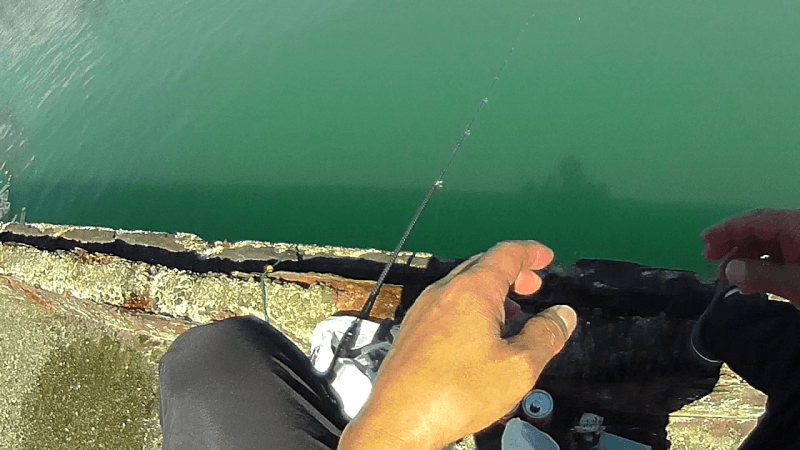
魚を釣り上げる前に、タックルを海に献上するという、なんともありがたくない
イベントを開催してしまいました。
しかも、海に落としたタックルは、そう簡単には戻ってこない。
魚なら釣れたら嬉しいけれど、タックルは落としたら悲しいだけ。
できれば、もう二度と経験したくありません(笑)。
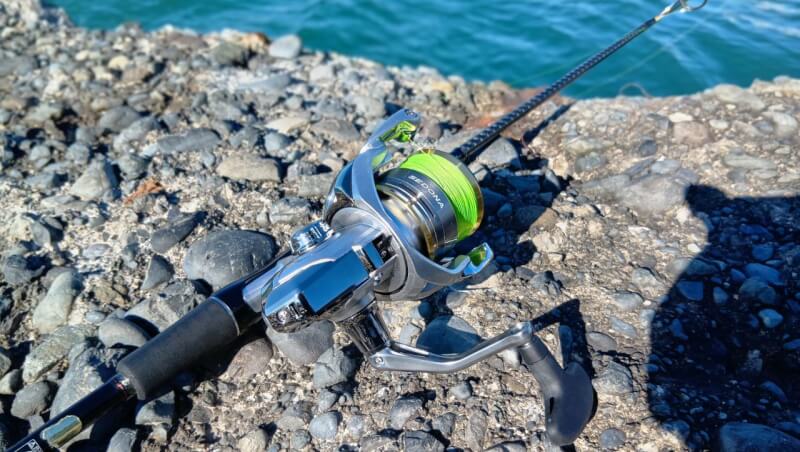
そんなわけで、今回は新たにかぶせ釣り用のスピニングリールを購入しました。
もちろん、今回の釣行で大物を釣り上げて、そのリールの性能を華々しく証明できれば
最高です。 しかし、釣りというのは、そう都合よくいかないもの。
結果から言ってしまうと、今回も大物には出会えませんでした。
ただし、収穫はありました。
新しく購入したスピニングリールと、初めて使うPEラインを実際に使ってみることが
できたのです。
というわけで、今回は魚よりも道具が主役。
果たして、安価なスピニングリールでかぶせ釣りは成立するのか?
そして、初めてのPEラインは使いものになるのか?
大物の登場はありませんが、道具選びに悩んでいる方の参考にでもなれば幸いです。
■ かぶせ釣り用リール、何番を選ぶ?
ひと口にスピニングリールといっても、値段はピンからキリまであります。
安いものなら数千円、高いものになると、ちょっとした家電が買えてしまうような金額。
もちろん、憧れはあります。
シマノのフラッグシップモデル、ステラ。
あの高級感、所有する喜び、そしてハンドルを回したときの滑らかな感触。
いいですよねぇ……。
でも、私の財布には、ステラを迎え入れるだけの余裕がありません。
財布の中身はフラッグシップどころか、エントリーモデルです(笑)。
そこで、まずは使い道から考えることにしました。
私は普段、バス釣りがメインです。海釣りを始めたのは比較的最近なので、
できればバス釣りにも流用できるリールが欲しい。
そこで選んだのが、3000番クラス。
かぶせ釣りだけでなく、今後のバス釣りにも使えるなら、一台で二度おいしい。
貧乏性と言われればそれまでですが、使い回せる道具は大歓迎です。
それに、海釣り用の竿もまだ持っていません。
今回使うのは、バス釣りで多摩川でも活躍している我が家の一軍ロッド、
シマノのゾディアスです。
ただし、ここでひとつ問題が。
私が持っているゾディアスはスピニングロッドが1本だけ。
あとはベイトロッドばかりなのです。
今回のリール選びは、手持ちのタックル事情も考慮した結果というわけです。
ちなみに、今回使用するロッドはこちら。
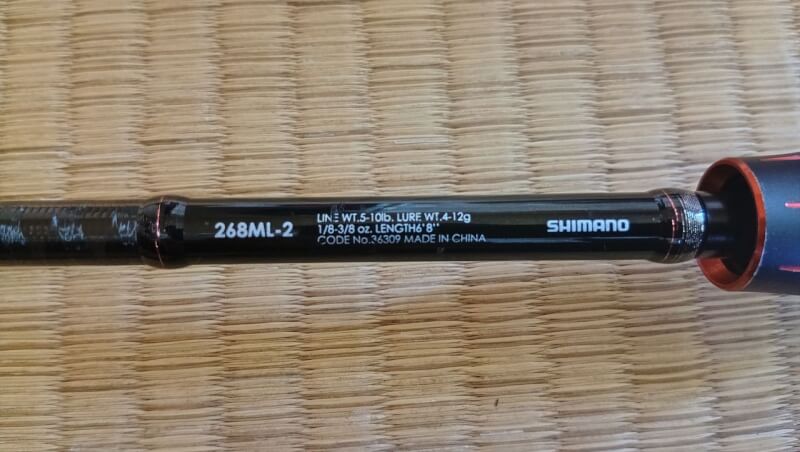
シマノ ゾディアス 268ML-2
- 全長:2.03m
- 継数:2本
- 仕舞寸法:104.2cm
- 自重:100g
- 適合ルアーウェイト:4~12g
普段はバス釣りで使っているロッドですが、今回は海で働いてもらいます。
多摩川で鍛えた一軍ロッド、今度は海でも頼むぞ!
……といっても、ロッド本人にその気があるかどうかは分かりません。
■ 上州屋で見つけた「シマノ セドナ」
さて、問題はリールです。
ステラが欲しい。でも予算がない。
かといって、あまりに安いものを買って、使い心地に不満が出るのも困ります。
そんなことを考えながら、上州屋のリール売り場をウロウロ。
すると、目に入ってきたのが、山積みになっていたシマノのセドナでした。
セドナといえば、比較的手頃な価格で購入できる、
シマノのエントリークラスのスピニングリール。
もちろん、以前から知っていました。
「セドナかぁ……。初心者向けのリールだよなぁ」
そんなことを思いつつ、手に取ってみます。
ハンドルをクルクル……。
あれ?
もう一度、クルクル……。
ん?
……ぜんぜん、いいじゃないですか!
もちろん、高級リールと同じ性能を期待しているわけではありません。
でも、実際に手に持って、ハンドルを回してみた感触は、私が思っていた以上に好印象。
「初心者向けだから、もう少し上のクラスがいいかな」なんて考えていたのに、
気がつけばレジに向かっていました。
人間、食わず嫌いならぬ、触らず嫌いはいけませんね。
というわけで、今回購入したのはこちら!
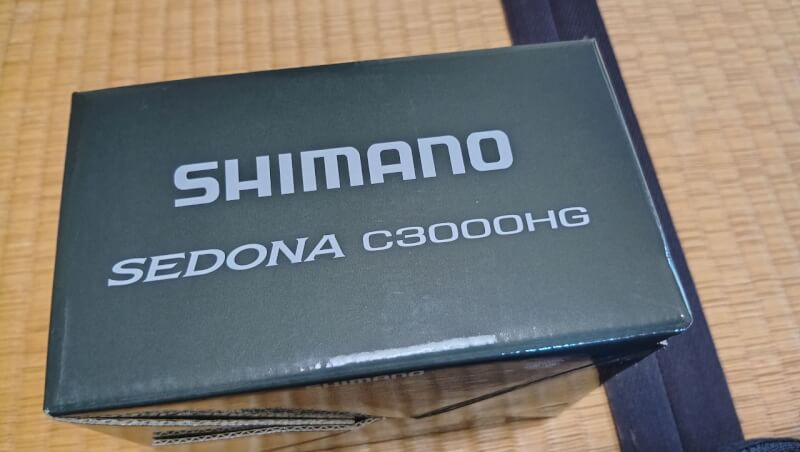
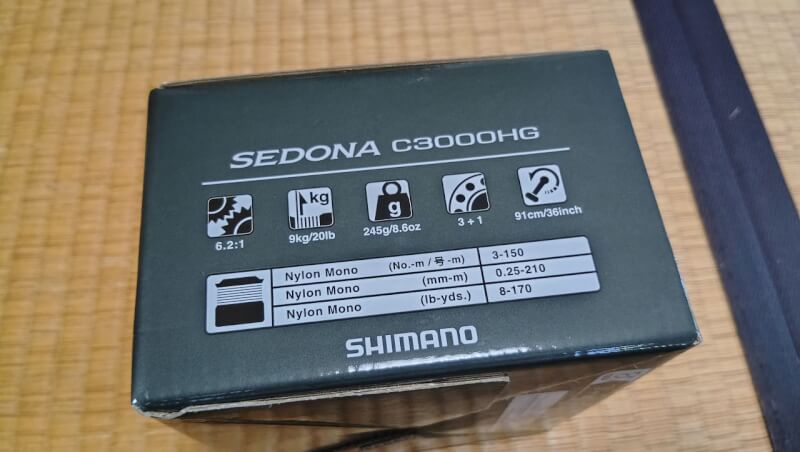
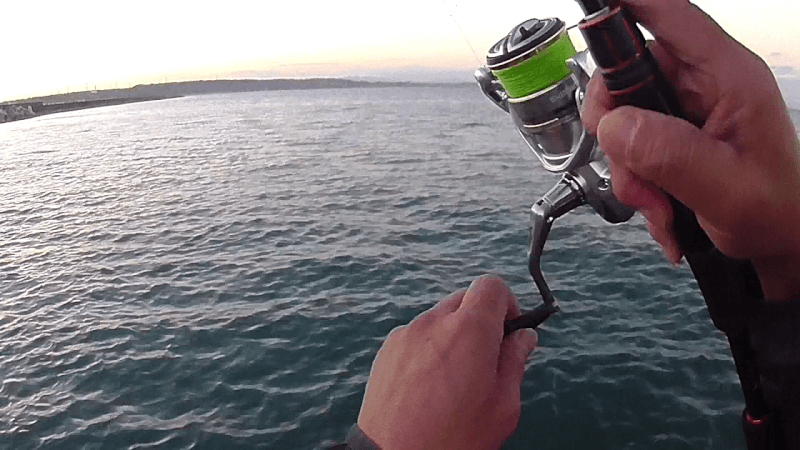
SHIMANO 23 SEDONA C3000HG
ギア比:6.2 / 実用ドラグ力(kg):3.5 / 最大ドラグ力(kg):9
自重(g):245 / スプール 径/ストローク(mm):46.5/14.5
糸巻量:ナイロン(号-m) 2.5-180、3-150、4-100 / フロロ(号-m) 2.5-160、3-130、4-100 / PE(号-m) 1-400、1.5-270、2-200
最大巻上長(cm/ハンドル1回転):91 / ハンドル長さ(mm):55
ベアリング数(BB/ローラ―):3/1
- 購入場所:上州屋
- 購入価格:7,040円
ステラとは価格帯がまったく違いますが、私の使い方なら、これで十分なのではないか。
いや、実際に使ってみたら、十分どころか、私にはもったいないくらいかもしれません。
何しろ、私の釣りではリールの性能を極限まで引き出すような大物が、
そう簡単には掛かりませんからね。
リールの性能を試す前に、魚のほうが試合を終了してしまう可能性もあります。
さて、セドナくん。今回はよろしく頼みますよ!
SHIMANO 23 SEDONA C3000HG
(Amazon:https://link.amazon/B05RAzFVr)
■ 人生初のPEラインも購入!
リールが決まったら、次はラインです。
実は私、バス釣りでもPEラインを使ったことがありません。
普段は使い慣れたライン(フロロカーボン)で釣りをしているので、PEラインは今回が初挑戦。
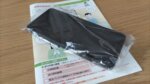
かぶせ釣りで使うラインについて店員さんに相談したところ、勧めてもらったのがこちらでした。
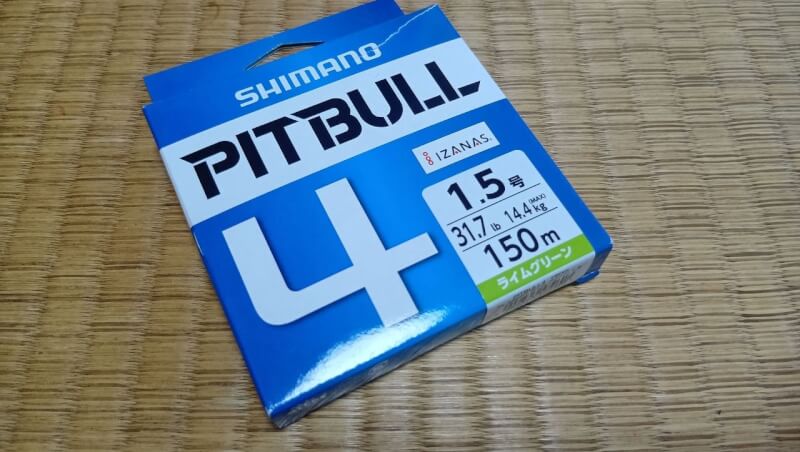
シマノ ピットブル(PITBULL)
- 号数:1.5号
- 強度:31.7lb
- 巻量:150m
- カラー:ライムグリーン
- 購入価格:1,170円
初めてのPEラインなので、まずはお手頃価格のものからスタートです。
いきなり高級ラインを買って、扱いに苦労して、さらに高切れまで連発したら
も当てられません。 ただでさえ前回、タックルを海に奉納したばかり。
これ以上、釣り道具に関する悲しい思い出を増やしたくありません。
今回は店員さんに相談して選んだラインなので、あとは実際に使ってみるだけです。
リールは新調、ラインも初挑戦。
釣果以外の準備は、なかなか充実してきました。
これで魚さえ釣れれば、完璧なんですけどねぇ……。
その肝心な魚が、毎回こちらの思いどおりに動いてくれないのが釣りというものです。
■ エサは殻付きアサリとむきアサリ
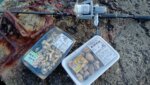
今回のエサは、スーパーで購入した殻付きアサリとむきアサリ。
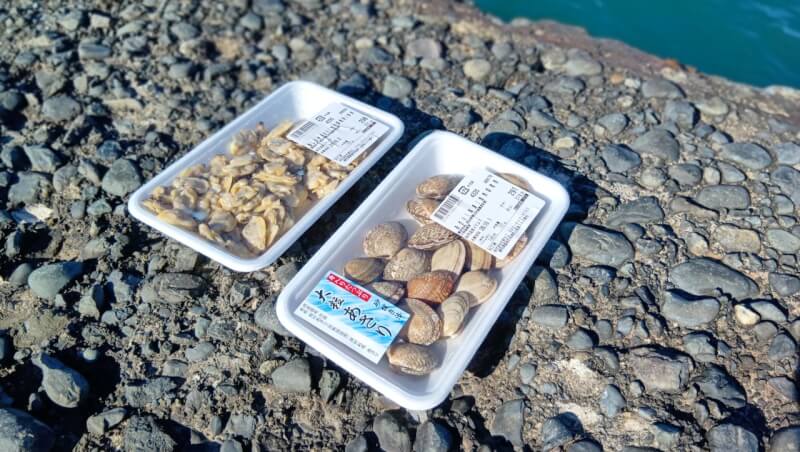
釣具店で専用のエサを買うのもいいですが、スーパーで食材を調達するのも、
かぶせ釣りの楽しみのひとつです。
人間が食べてもおいしそうなアサリを、魚にも食べてもらおうという作戦。
ただし、こちらは魚に食べてもらいたいのに、魚のほうはエサだけ食べて帰って
しまうこともあります。
釣り人にとっては、なかなか切ない話です。
ともあれ、エサも準備できました。
新しいリールに、初めてのPEライン、そしてアサリ。
あとは海へ行って、魚にごちそうするだけです。
■ 15時30分、夕まずめ狙いで釣行開始!
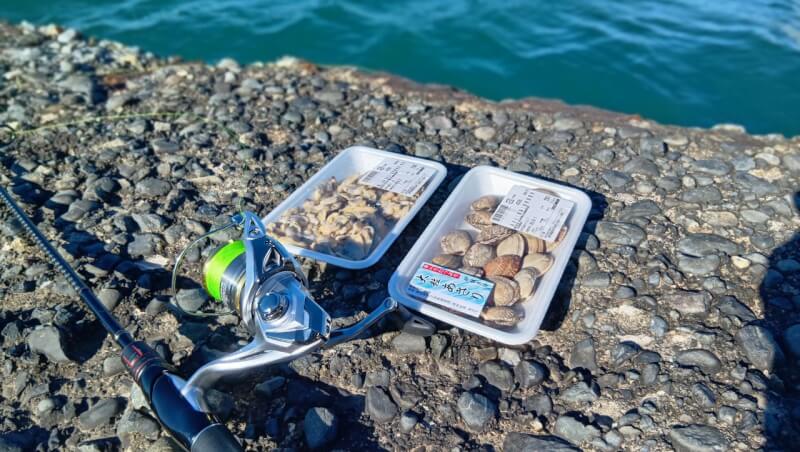
釣り場に到着したのは15時30分。
夕まずめの時間帯を狙って、いざ釣り開始です。
今回のポイントは、堤防の先端。
……と、書けば、いかにも最初から先端を目指していたように聞こえますが、
実際には少々事情がありました。
この日は天気こそ良かったものの、とにかく風が強い!
爆風です。
風を避けられるように、背中側にコンクリートの壁がある場所を探して歩いていたら、
いつの間にか堤防の先端まで来てしまいました。
計画的なポイント選びというより、風から逃げていたらたどり着いたという感じ。
しかも、釣り道具一式をビニール袋に入れて持ち歩いていたので、これがまたしんどい。
ロッドを持ち、道具を持ち、エサを持ち、風に吹かれながらひたすら歩く。
釣りを始める前から、ちょっとしたトレーニングです。
魚を釣るために来たのか、ウォーキングをしに来たのか、途中で分からなくなってきます。
そして、このとき心に誓いました。
次回こそ、タックルボックスとキャリーカートを導入する!
釣り場に着く前に体力を使い果たしていたら、魚が掛かっても対応できません。
……まあ、魚が掛かればの話ですが。
■ 爆風のおかげで堤防は貸し切り! ……のはずだった
さすがの爆風です。
堤防には、ほとんど釣り人がいません。
先端まで来てみると、なんと貸し切り状態!
広々とした釣り場で、周囲を気にせず釣りができる。
これはラッキーです。
風は強いけれど、場所は自由に選び放題。
さっそく準備を始めます。
ところが、です。
下準備をしていると、ひとりのおじさんがやって来ました。
そして、なぜか私のすぐ横で準備を始めるではありませんか。
いやいや、ちょっと待ってください。
堤防は長いんですよ。
しかも、ほかにはほとんど人がいないんですよ。
それなのに、なぜそこ?
なぜ、わざわざ私のすぐ横?
心の中では、疑問符が次々と浮かびます。
もちろん、堤防は誰のものでもありません。どこで釣りをしようが自由です。
それは分かっています。
分かってはいるんですが……。
「もう少し離れてもらえませんかねぇ」という心の声が、爆風に負けず吹き荒れます。
せっかくの貸し切り気分も、あっという間に終了。
まあ、こんなことも釣り場ではありますね。
とはいえ、私は隣のおじさんと釣りを楽しみに来たわけではありません。
■ セドナの初投げ! いきなりフグが登場
いよいよ、新しいセドナと初めてのPEラインの出番です。
仕掛けを準備し、エサを付けて、記念すべき第一投!
すると……。
おっ、さっそくアタリです!
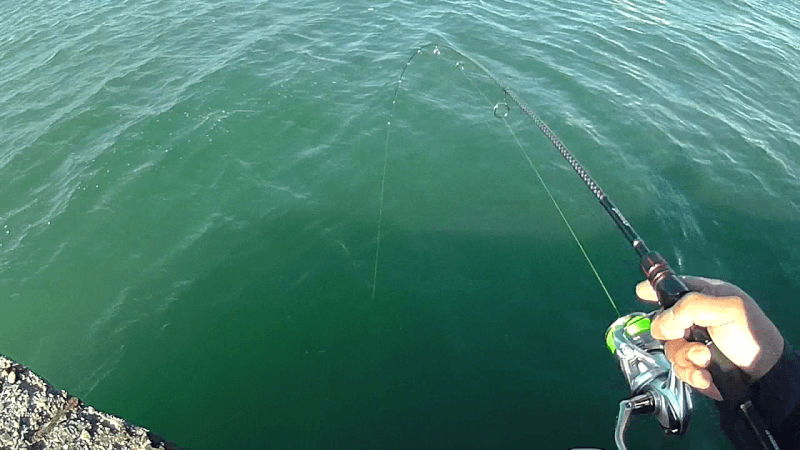
そして、上がってきたのは小さなフグ。
初ヒット、おめでとうございます!
……いや、フグかい!(笑)
新しいリールの記念すべき初フィッシュは、まさかのフグでした。
まあ、魚は魚です。
ボウズで終わるよりはいい。そう考えることにしましょう。
しかし、ここからが大変でした。
とにかくエサ取りが多い!
アサリに向かって小魚たちがバーッと集まってくるのが目視出来ます。
こちらとしては、アサリを食べるなら、せめて針まで食べていただきたい。
ところが、魚たちはエサだけを器用についばんでいくようです。
お客さん、食べ逃げは困りますよ!
ちゃんと料金、じゃなくて、針までお願いします(笑)。
そんなこんなで、エサ取りとの攻防が続きます。
……いや、攻防というほど格好のいいものではありません。
こちらがアサリを付ける。魚が食べる。こちらがまたアサリを付ける。
この繰り返しです。
魚たちにとっては食べ放題、私にとってはエサの消費大会。
いったい、どちらが得をしているのでしょうか。
■ 結局、隣のおじさんが気になって移動
エサ取りも気になりますが、それ以上に気になってしまったのが、先ほどのおじさん。
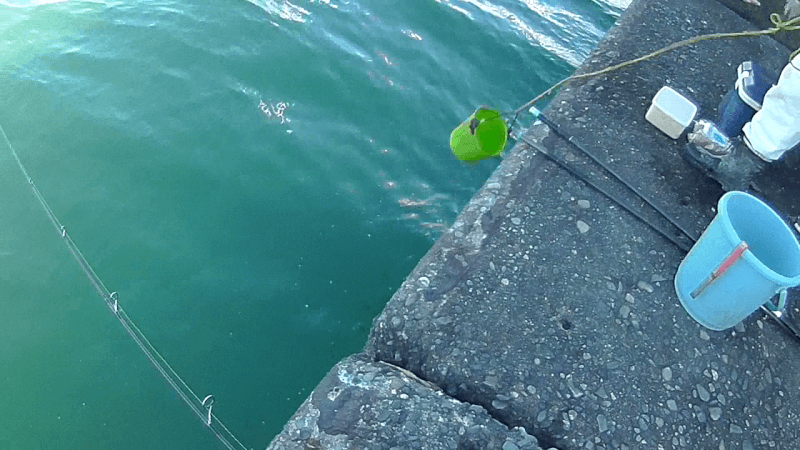
釣りに集中しようと思っても、どうしても意識してしまいます。
せっかく新しいリールとPEラインを試しているのに、頭の中では隣のおじさんの存在感が大きい。
これでは、リールの使用感を確かめるどころではありません。
いや、リールは悪くないんです。
PEラインも、まだ悪いとは決まっていません。
問題は、私の集中力が隣のおじさんに持っていかれていることです。
というわけで、場所を移動。
長い堤防の真ん中あたりまで移動して、改めて釣りをすることにしました。
釣り場選びで重要なのは、魚がいるかどうか。
……のはずですが、今回は「隣に誰がいるか」も重要な判断材料になってしまいました。
釣りは奥が深いですね。
■ 新しいリールとPEライン、実際に使ってみた感想
場所を移動して釣りを続けるうちに、購入したセドナと初めてのPEラインにも、
だいぶ慣れてきました。
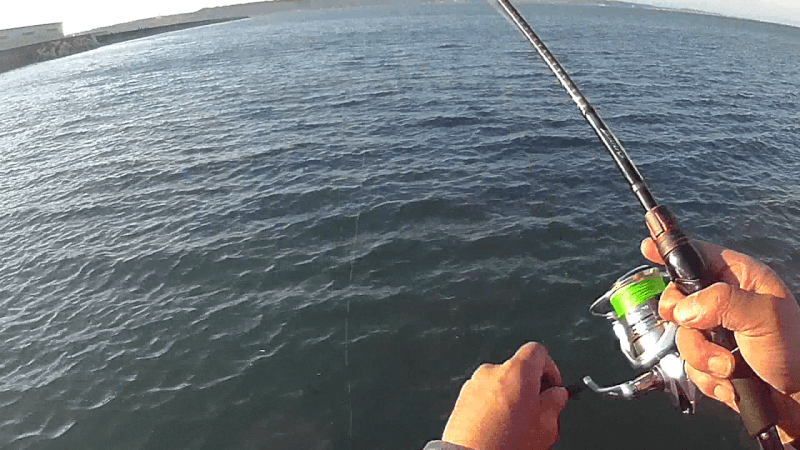
まず、セドナについては、店頭で触ったときに感じた印象どおり、私の使い方では特に
不満を感じませんでした。
もちろん、今回の釣行では大物を掛けたわけでもなく、リールに大きな負荷をかけた
わけでもありません。
そのため、ドラグ性能や耐久性などを含めて、すべてを評価できるわけではありません。
それでも、普通に仕掛けを投げて、巻いて、アタリを待つ。
そんな今回の釣りでは、十分に使えるリールだと感じました。
何より、価格は7,040円。
高級リールへの憧れはありますが、実際に自分がやる釣りに合っているかどうかも大切です。
私の場合、かぶせ釣りを中心に使い、バス釣りにも流用できれば十分。
そう考えると、今回の買い物は、なかなかいい選択だったのではないでしょうか。
いや、むしろ自分には十分以上かもしれません。
リールの性能を使い切るほどの大物を釣るほうが、先に課題になりそうですからね。
一方、初めて使ったPEラインについては、気になる点もありました。
それは、爆風の中での扱いにくさです。
風が強いと、ラインが風にあおられやすく、思ったように扱えない場面があります。
今回のようなコンディションでは、慣れていないこともあって、なかなか気を使いました。
もちろん、PEラインそのものが悪いというわけではありません。
今回は初使用ですし、風の影響も大きかったと思います。
もう少し穏やかな日に使えば、また違った印象になるかもしれません。
これから使い込んで、自分なりの扱い方を覚えていきたいと思います。
新しい道具というのは、買って終わりではなく、使いながら自分のものにしていくのも
楽しみのひとつですね。
……ただし、次回はもう少し穏やかな天気でお願いします。
■ そろそろエサも尽きるころ、カサゴがヒット!
フグにエサをつつかれ、風に悩まされ、隣のおじさんに気を取られ……。
そんな時間を過ごしているうちに、そろそろエサも残り少なくなってきました。
今日もこのまま、フグとエサ取りで終了かな。
そんなことを考えていた、そのときです。
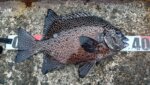
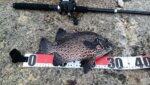
なんと、カサゴがヒット!
おおっ、来ました!
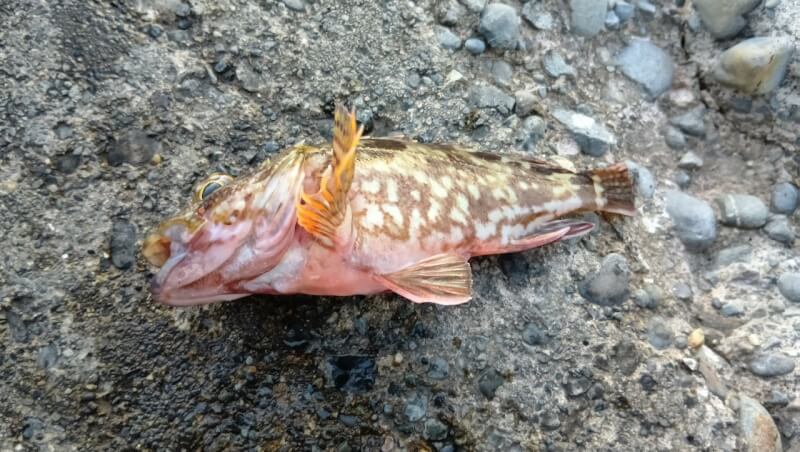
今回の釣行では、私にとって大物級といえるサイズです。
もちろん、世間一般でいう大物とは違うかもしれません。
しかし、釣り人にとっての大物とは、必ずしも魚のサイズだけで決まるものではありません。
自分が「おっ、これはいいぞ!」と思えたら、それでいいのです。
何より、フグ以外の魚が釣れたことが嬉しい。
そして、新しく購入したセドナで、ちゃんと魚を釣り上げることができました。
これでリールの初陣も、ひとまず無事に終了といったところでしょうか。
セドナくん、初仕事お疲れさまでした!
次回はもう少し大きな魚を相手にしてもらいたいものです。
ただし、あまり無理はさせないでおきましょう。
何しろ、こちらの腕前にも限界がありますから。
■ 18時30分、納竿
その後は小さなアタリも少なく、エサも残り少なくなってきたため、
18時30分に納竿としました。
大物の石物を釣り上げることはできませんでしたが、今回は新しいリールとPEラインを
試すという目的がありました。
そう考えれば、収穫はあったと思います。
セドナは、私のかぶせ釣りには十分使えそう。
PEラインについては、爆風の中では扱いにくさを感じたものの、これから経験を積んで
いきたいところです。
そして、次回に向けての反省点もひとつ。
釣り道具をビニール袋に詰めて歩き回るのは、やっぱり大変です。
タックルボックスとキャリーカート、これは早めに導入したいですね。
あとは、隣のおじさんが気にならないくらい広い場所を見つけること。
いや、それよりも、せっかくなら大物が釣れるポイントを見つけたいものです。
■ まとめ:安くても、自分の釣りに合っていれば十分!
今回は大物こそ釣れませんでしたが、新しく購入したシマノのセドナ C3000HGと、
初めて使うPEラインを試すことができました。
購入前は「安いリールで大丈夫かな?」という気持ちもありました。
しかし、実際に使ってみると、今回の釣りでは特に不満もなく、十分に使えると感じました。
もちろん、高級リールには高級リールの良さがあるでしょう。
いつかはステラ……という憧れも、まだ捨ててはいません。
でも、今の自分の釣りを考えると、セドナで十分以上なのかもしれません。
高い道具を買うことだけが正解ではなく、自分の用途や予算に合った道具を選ぶことも
大切です。
そして何より、道具を新調すると、次の釣行が楽しみになります。
今回の釣果はフグとカサゴ。
大物の石物には出会えませんでしたが、新しいリールには、これからも活躍してもらう
予定です。
次回こそは、セドナの性能を存分に発揮できるような魚に出会いたいものですね。
……ただ、リールの性能を試す前に、まずは私の腕を磨く必要があるかもしれません。
というわけで、今回の釣行はこれにて終了!
大物は次回に持ち越しということで。
釣れなかったときのために、次の目標を残しておく。
これも長く釣りを楽しむ秘訣なのかもしれませんね。
それでは、また次回!
しまい。